TRAVEI

Guia do TRAVEI em imagens

Olhe a figura.

Faça o que está marcado de vermelho 👆.

Este guia em outras versões: normal · objetiva · simples

Prints com o app no tema escuro. Ver com o tema claro

🎬 Vídeo: como usar o TRAVEI

1 minuto e meio. Tem legenda.

⬇ Baixar o vídeo · Narração: Aline Vicente.

1. Instalar o TRAVEI

Peça ajuda para um adulto, se precisar.

📱 Celular Android (Chrome)

A1
travei.com.br/app⋮
Abra o Chrome. Escreva travei.com.br/app. Toque nos 3 pontinhos ⋮.Desenho. A tela do seu celular pode ser um pouco diferente.
A2
travei.com.br/app⋮
Toque em Instalar app.Desenho. A tela do seu celular pode ser um pouco diferente.

🍎 iPhone (Safari)

B1
travei.com.br
‹›⬆︎📖⧉
Abra o Safari. Escreva travei.com.br/app. Toque em Compartilhar ⬆︎.Desenho. A tela do seu celular pode ser um pouco diferente.
B2
Copiar
Adicionar aos Favoritos
➕ Adicionar à Tela de Início
Imprimir
Toque em Adicionar à Tela de Início. Depois toque em Adicionar.Desenho. A tela do seu celular pode ser um pouco diferente.
B3
📷Câmera
🗓Agenda
TTRAVEI
⚙Ajustes
Toque no ícone do TRAVEI. No iPhone, escreva o código só depois de abrir pelo ícone.Desenho. A tela do seu celular pode ser um pouco diferente.

2. Entrar com o código

Peça o código para sua família. O código vale 10 minutos.

1
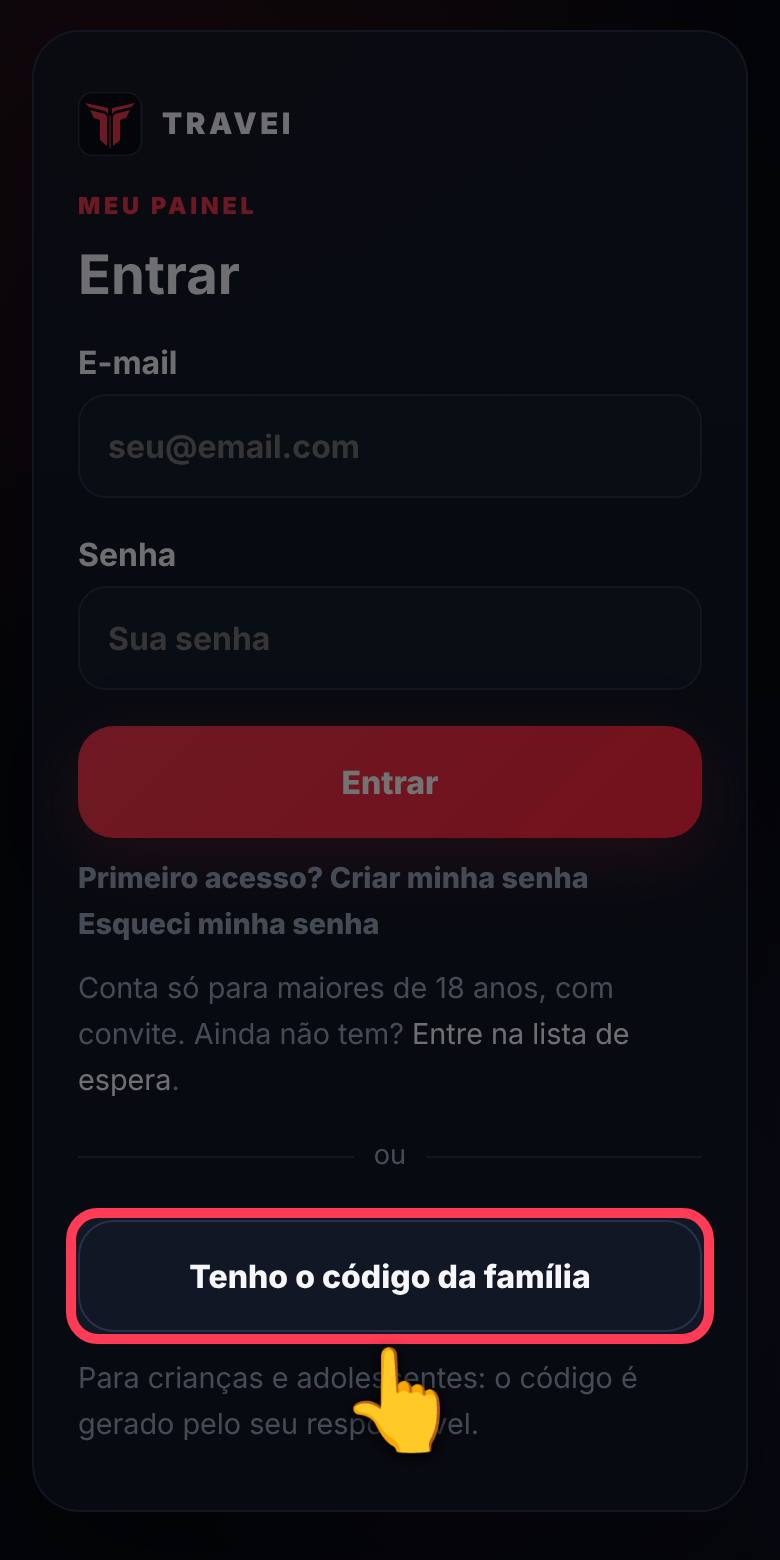
Tela de entrada do TRAVEI com o botão Tenho o código da família destacado
Toque em “Tenho o código da família”.
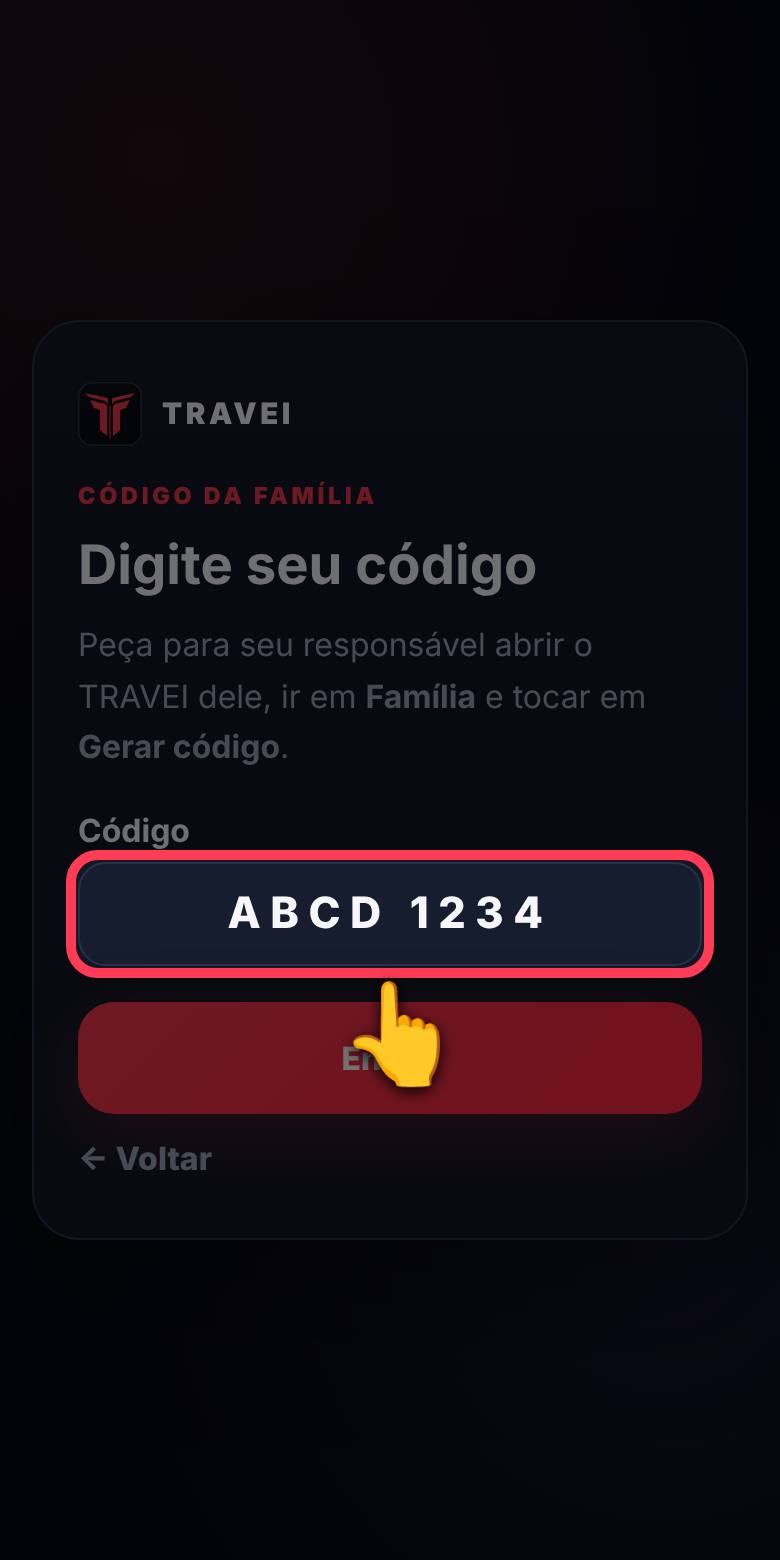
2
Campo do código destacado, com o código ABCD 1234
Escreva o código.
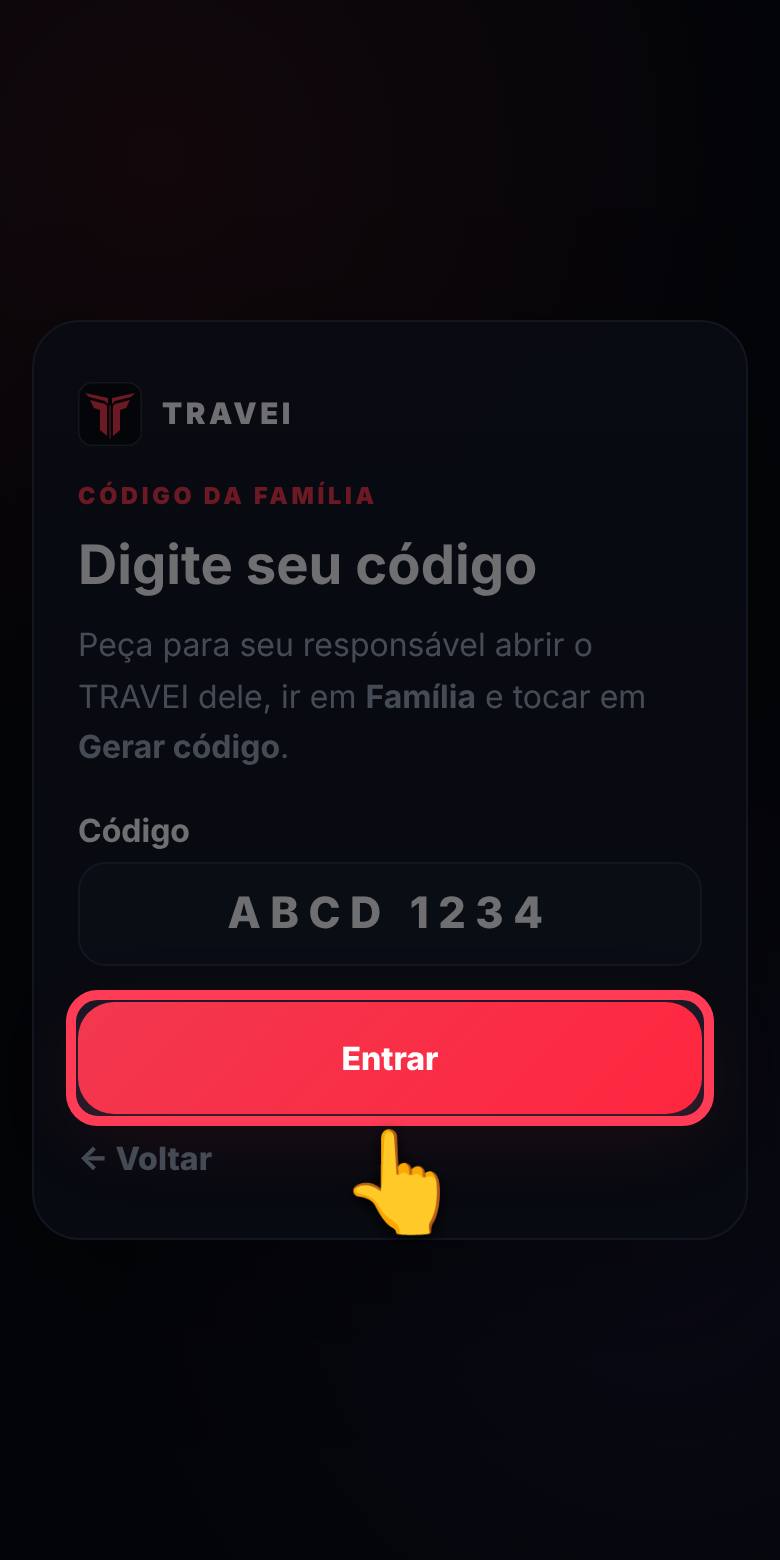
3
Botão Entrar destacado
Toque em Entrar.

3. Usar todo dia

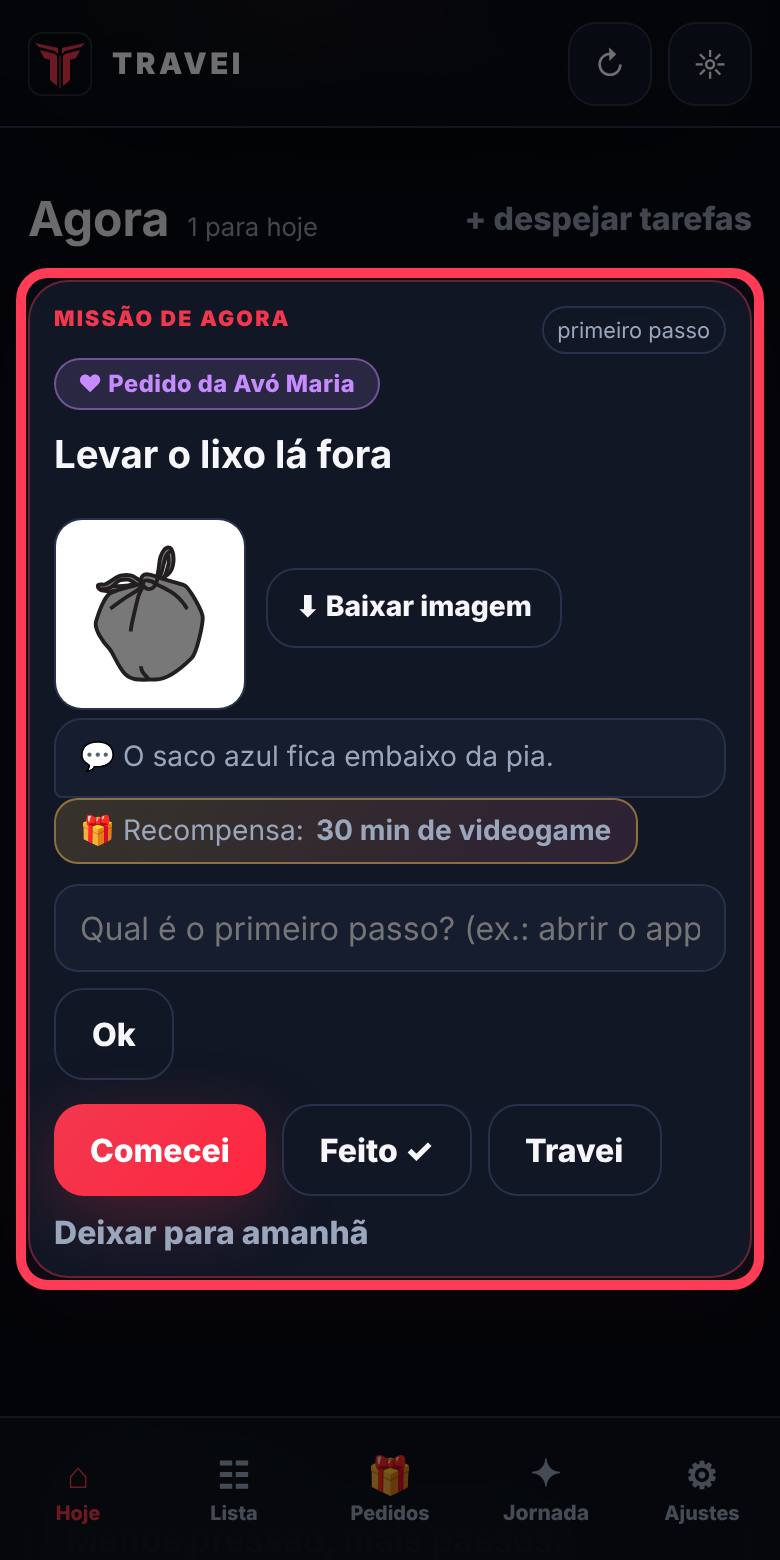
4
Cartão da tarefa de agora destacado
Esta é a sua tarefa de agora.
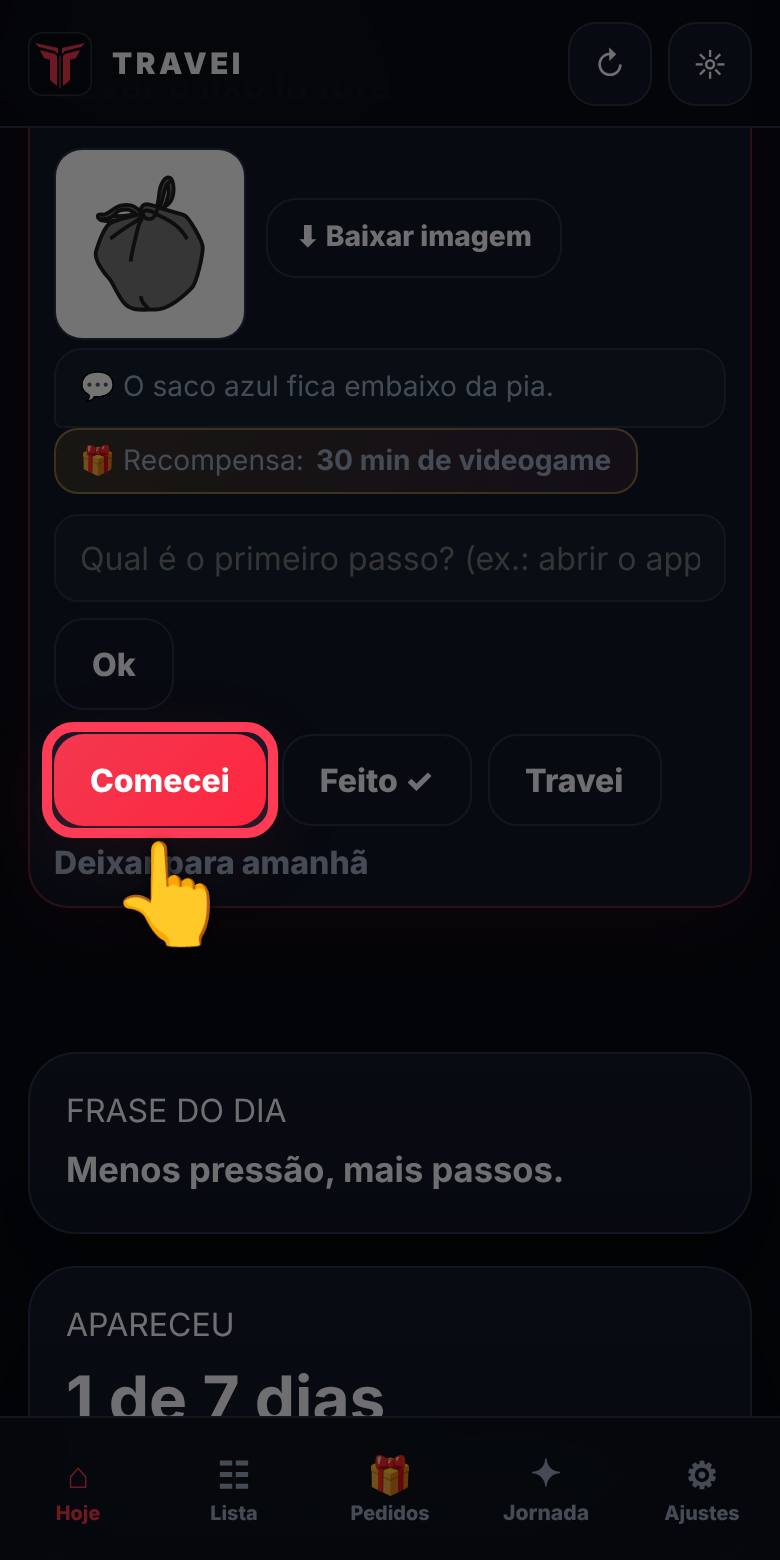
5
Botão Comecei destacado
Começou a tarefa? Toque em Comecei.
6
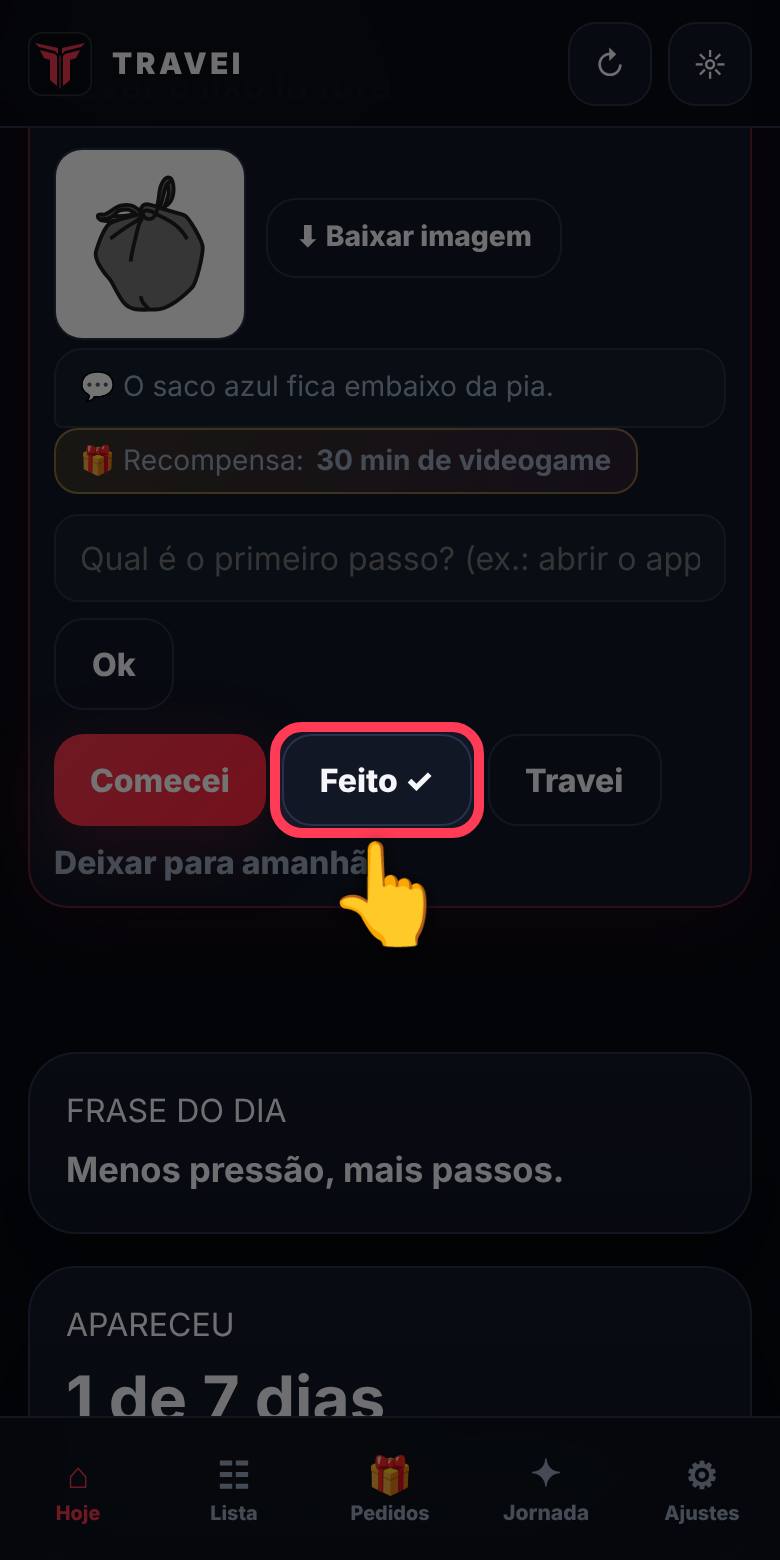
Botão Feito destacado
Terminou a tarefa? Toque em Feito ✓.
7
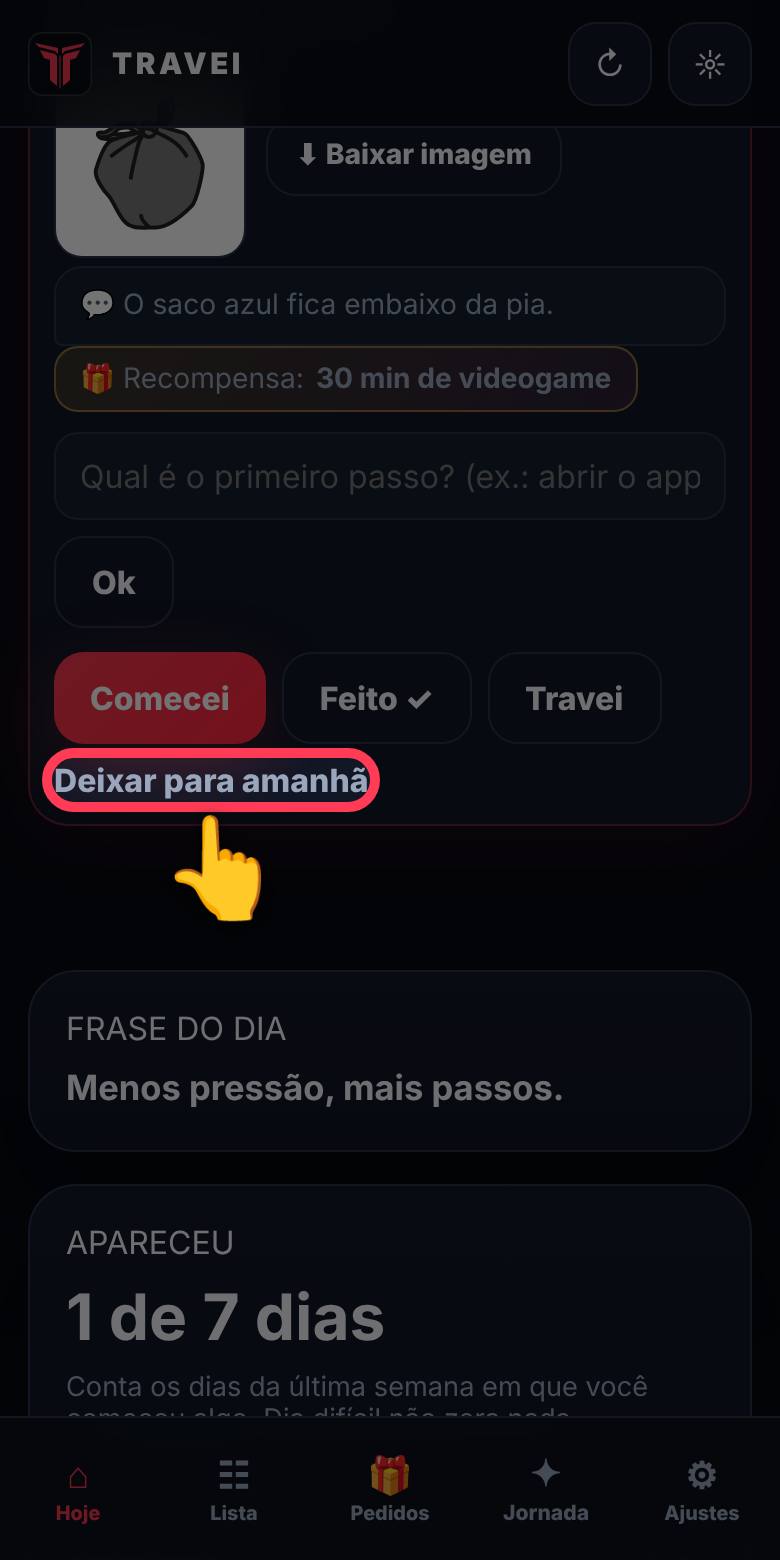
Botão Deixar para amanhã destacado
Hoje não dá? Toque em Deixar para amanhã.
8
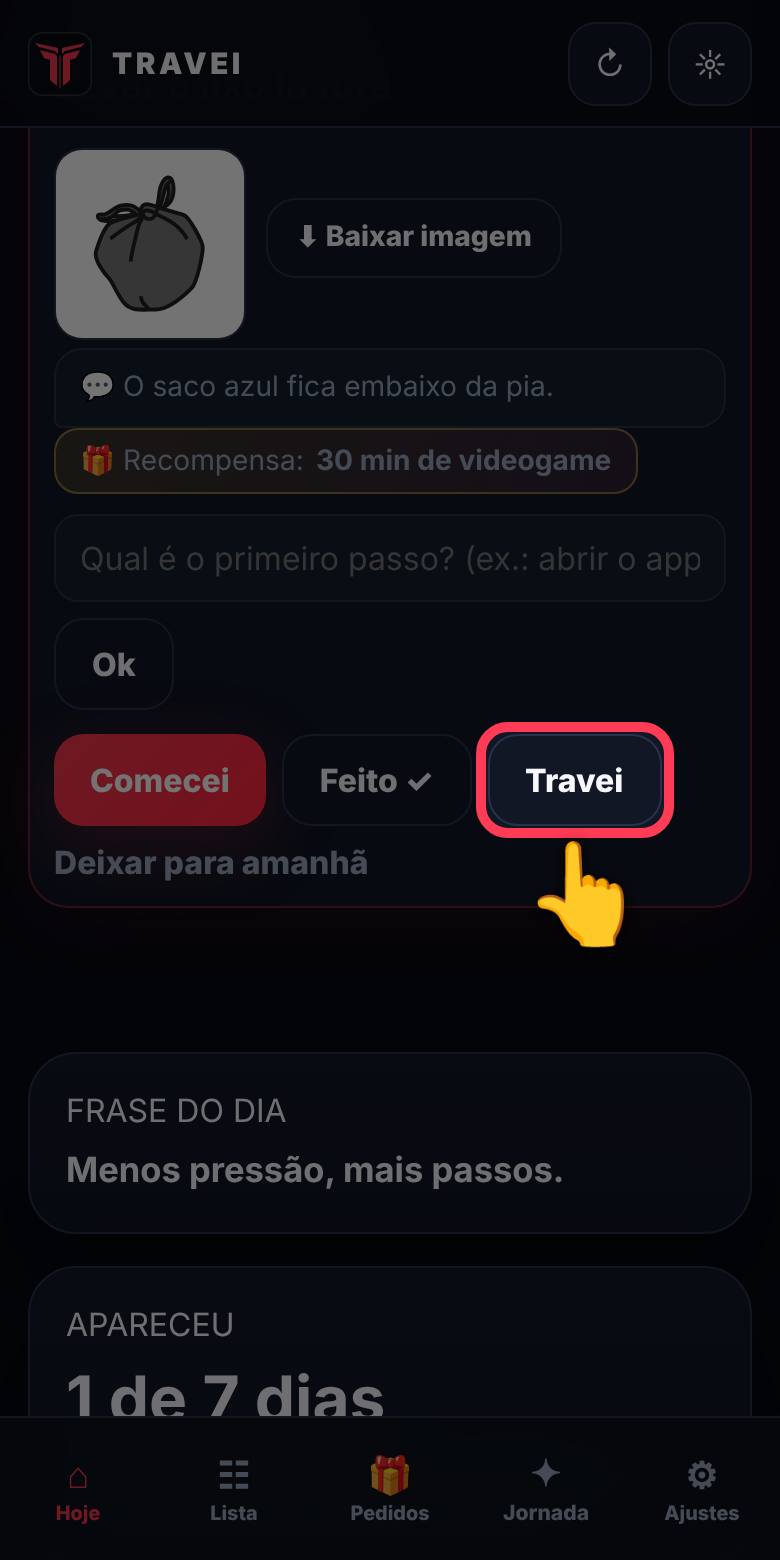
Botão Travei destacado
Está difícil começar? Toque em Travei.
9
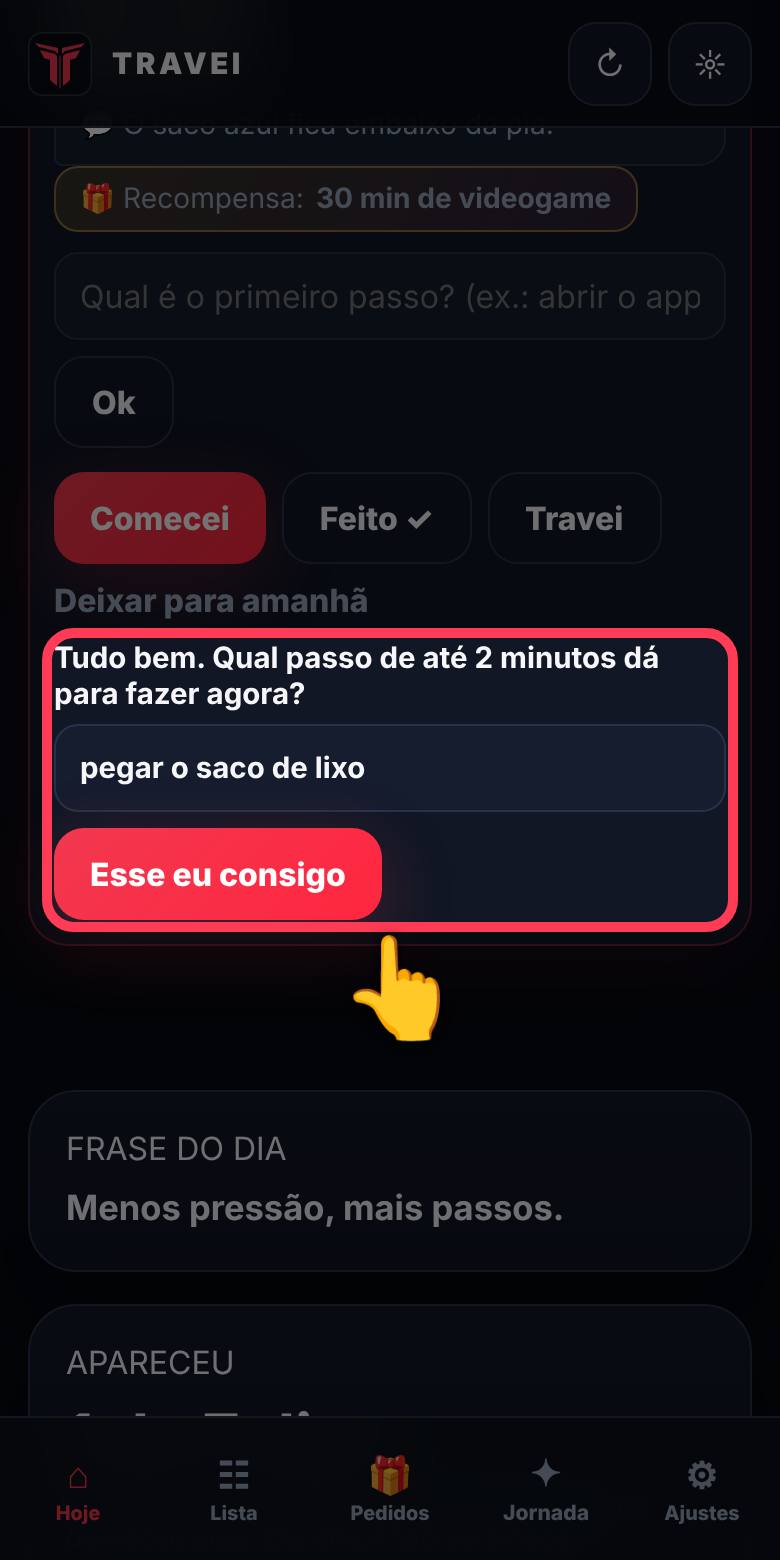
Pergunta sobre o passo pequeno com a resposta pegar o saco de lixo
Escreva uma coisa pequena. Toque em Esse eu consigo. Faça essa coisa.

4. Sua família

10
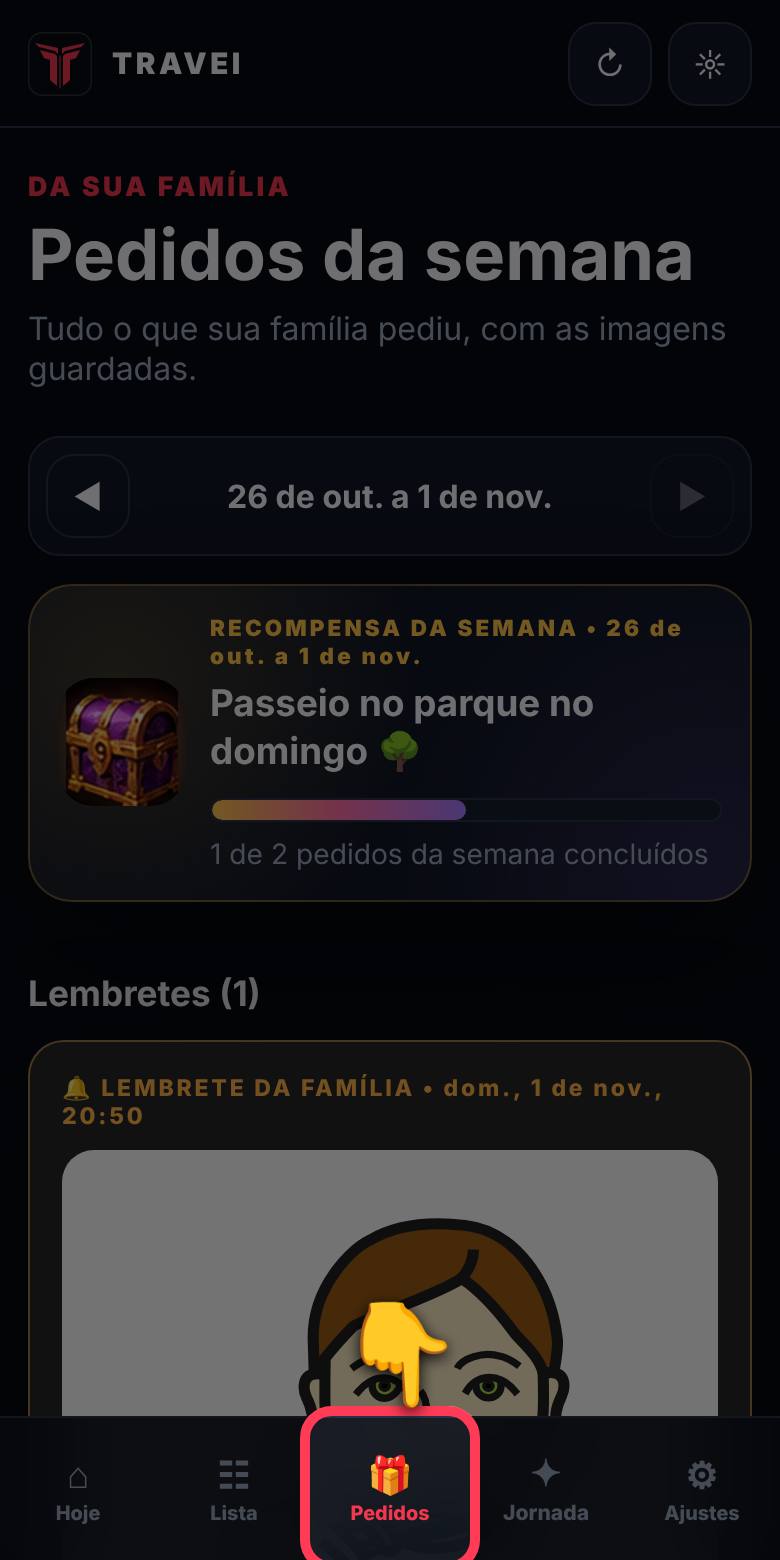
Botão Pedidos do menu destacado
Toque em Pedidos. Aqui ficam as tarefas da sua família.
11
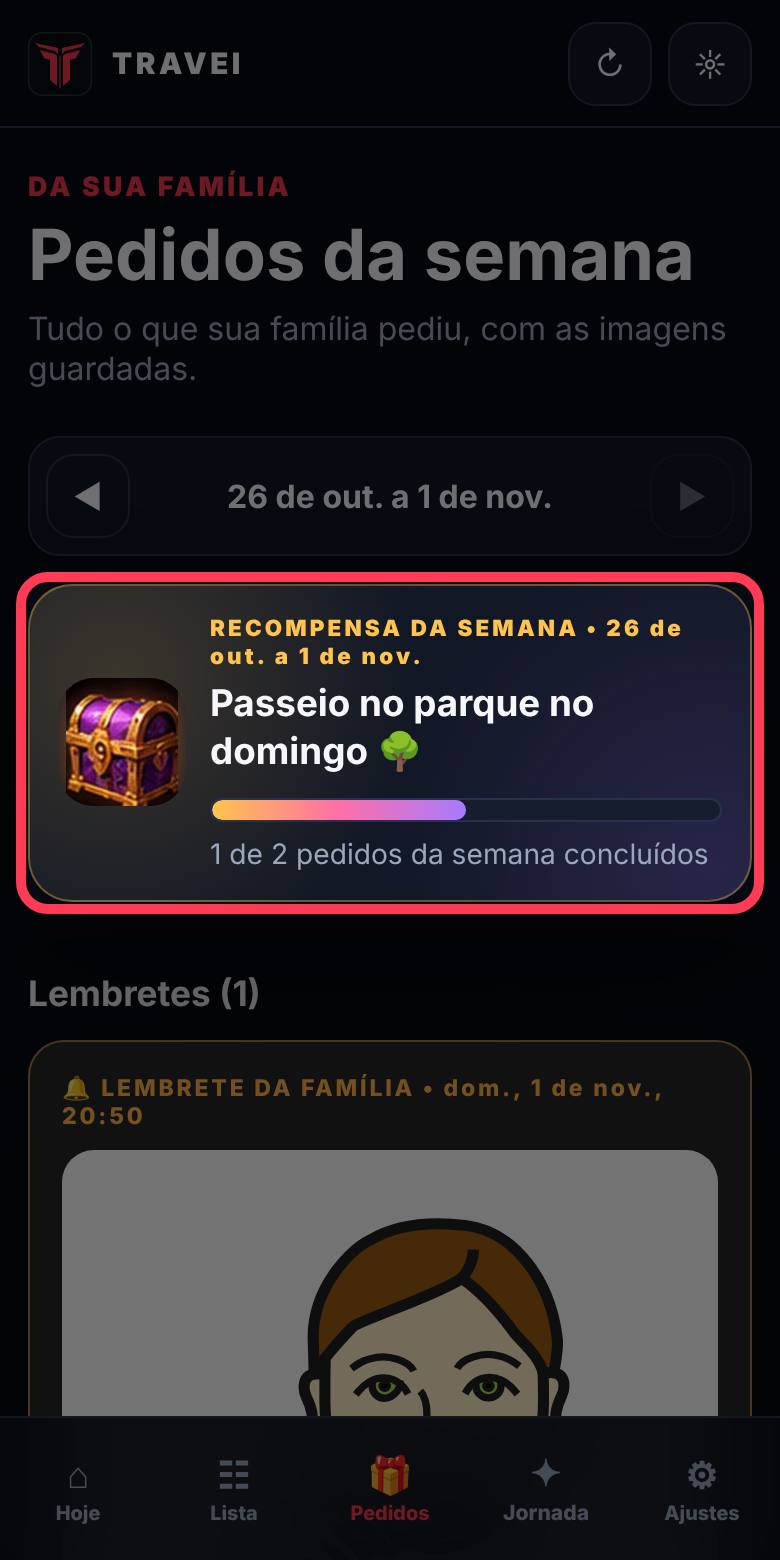
Baú da semana destacado
Este é o baú. Ele mostra o prêmio da semana. Sua família entrega o prêmio.

5. Falar, ouvir e avisos

12
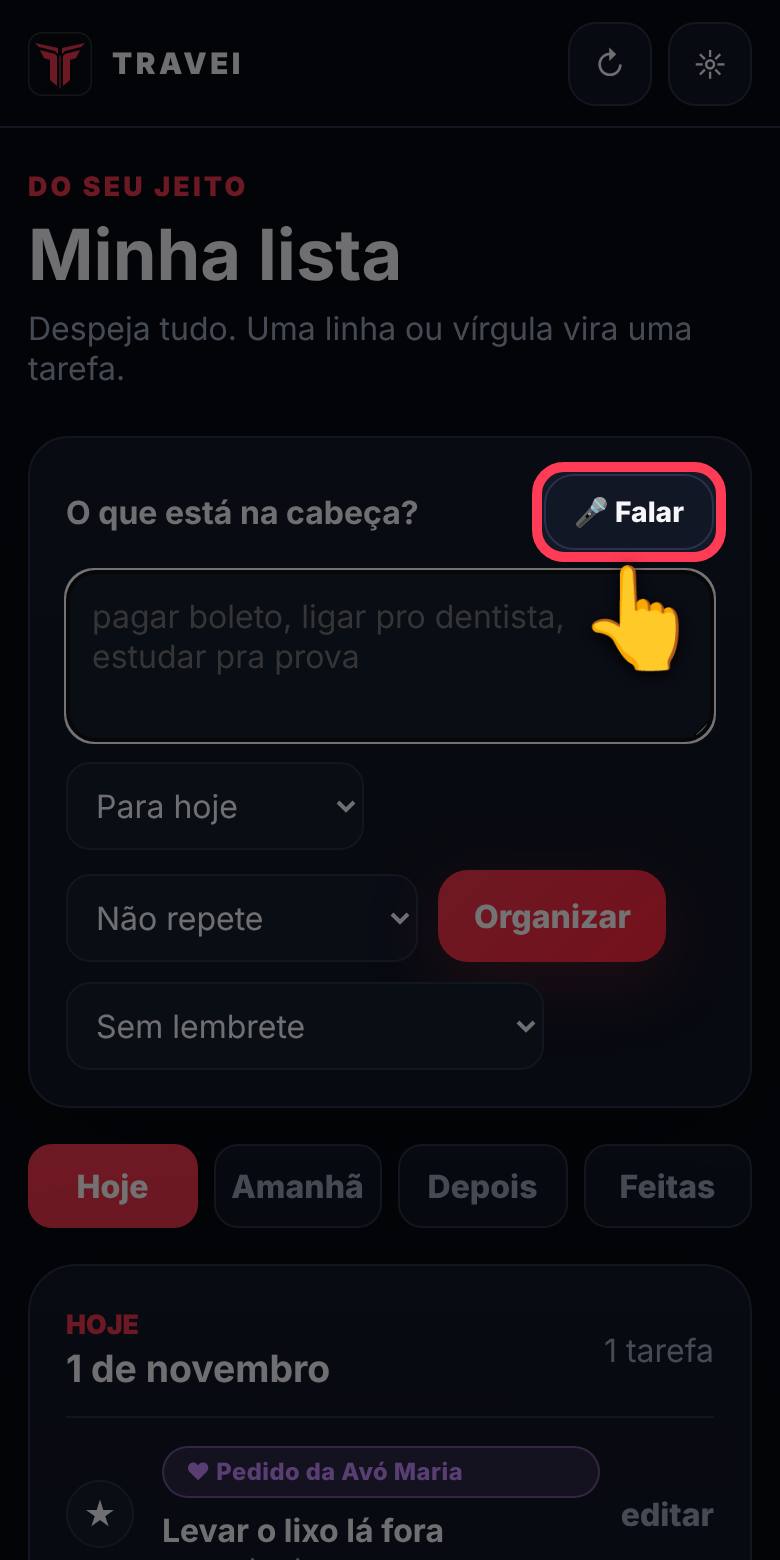
Botão Falar destacado
Não quer escrever? Na Lista, toque em 🎤 Falar e fale a tarefa.
13
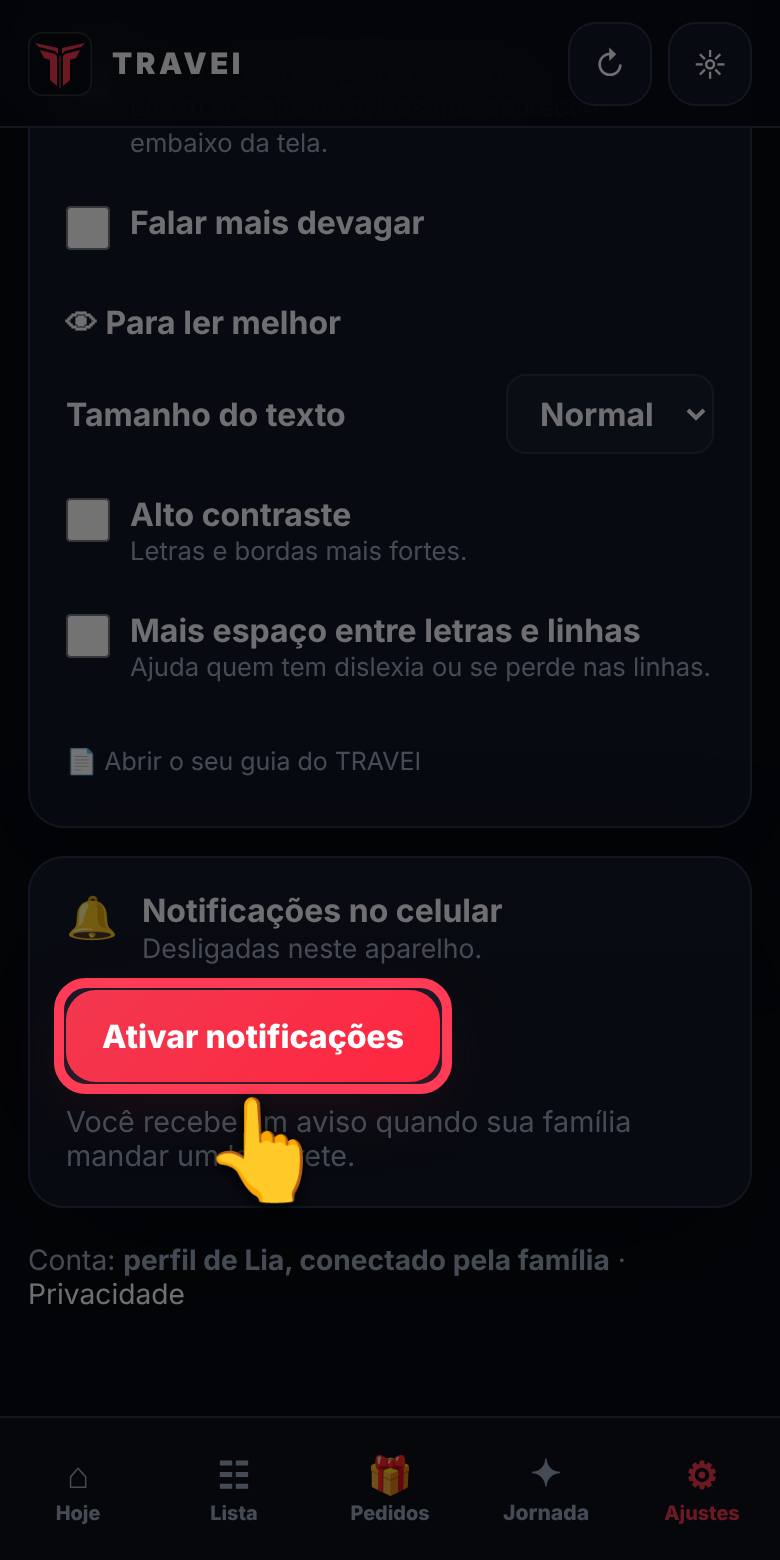
Botão Ativar notificações destacado
Em Ajustes, toque em Ativar notificações. Depois toque em Permitir.
14
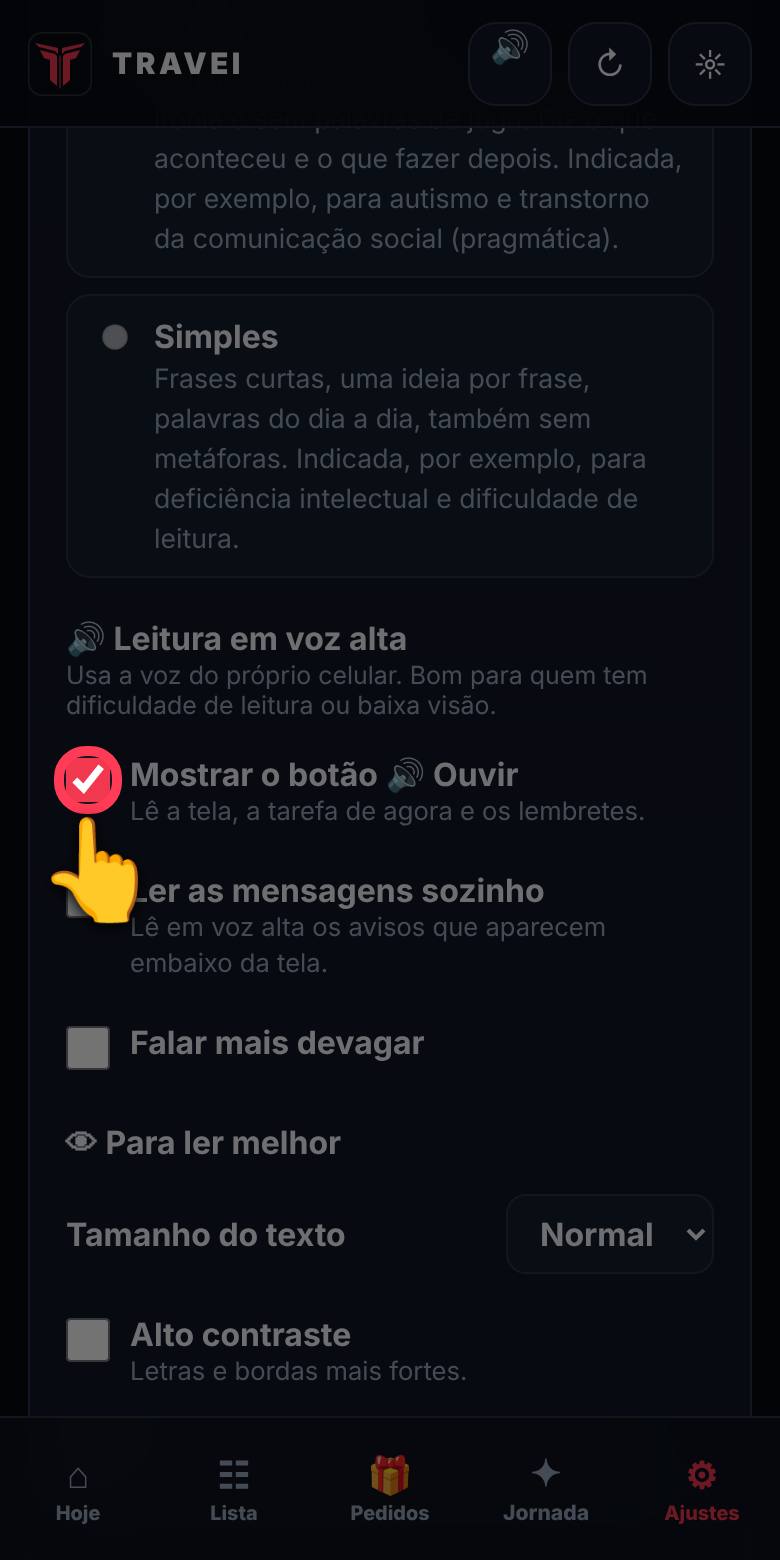
Opção Mostrar o botão Ouvir marcada e destacada
Em Ajustes, marque Mostrar o botão 🔊 Ouvir.
15
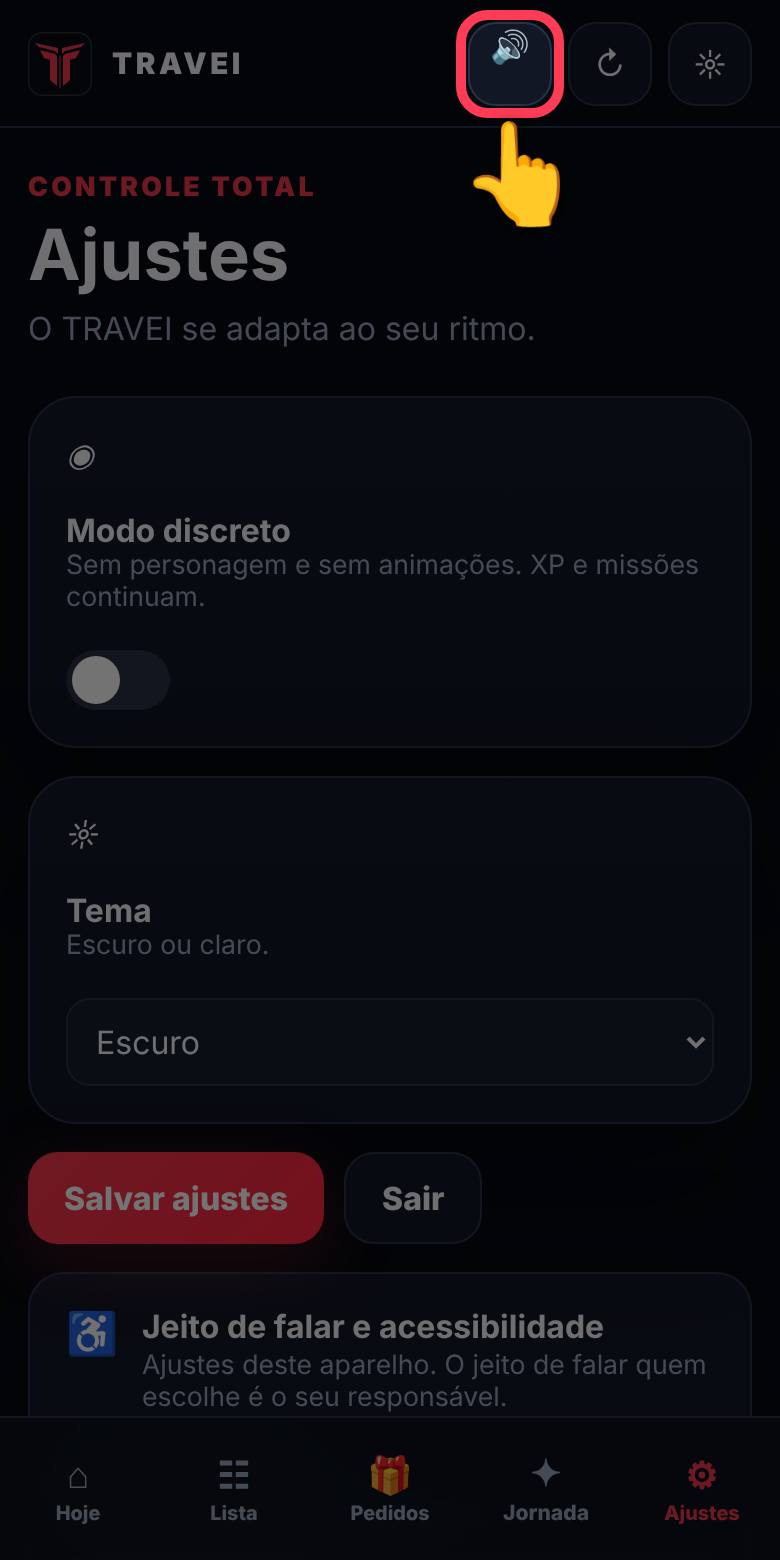
Botão de ouvir no topo destacado
Toque em 🔊. O celular lê a tela para você.

Abrir o TRAVEI